Tela Principal
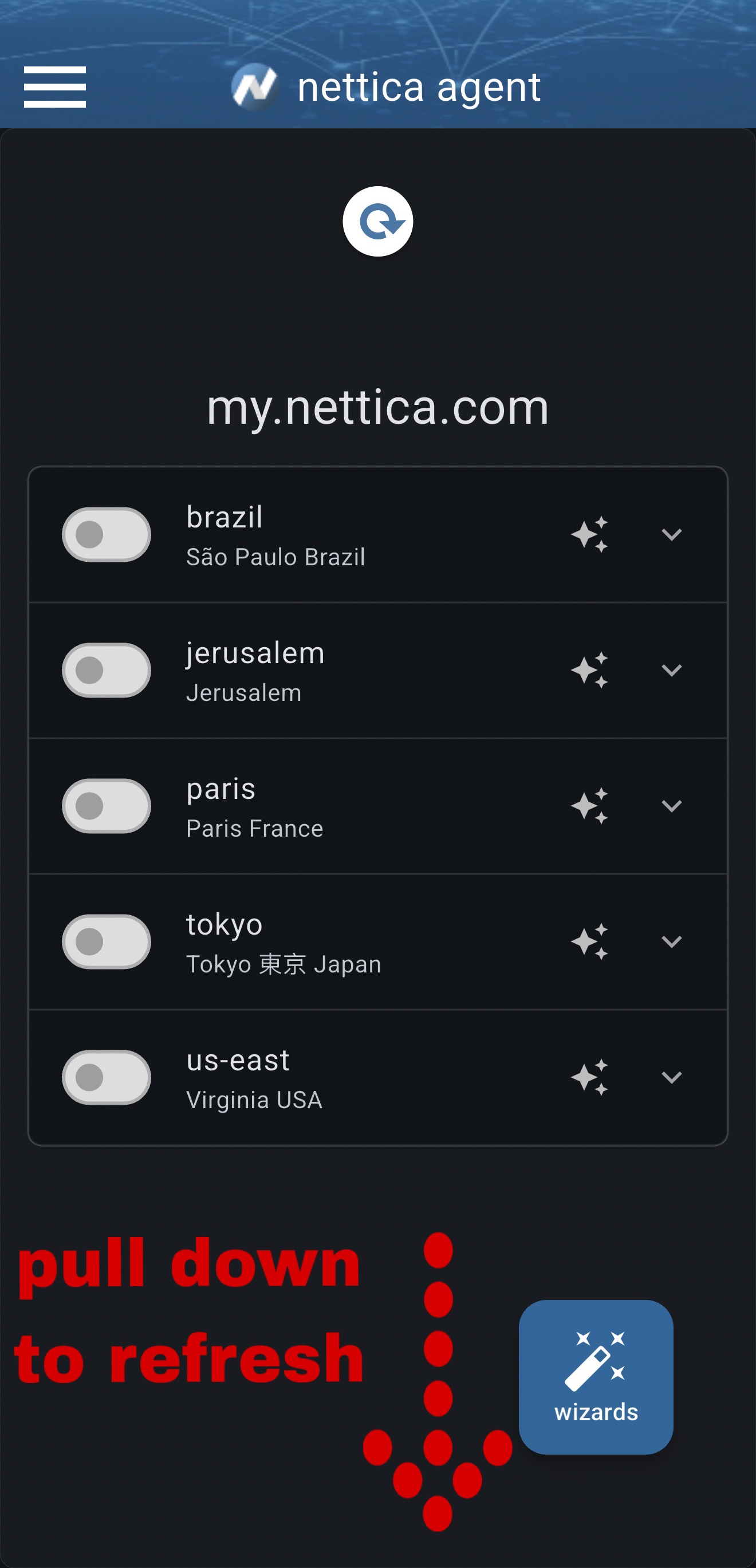
A tela principal lista todas as VPNs associadas a este dispositivo. Cada entrada exibe o nome da VPN, sua descrição e um botão de alternância para conectar ou desconectar. Use os gestos abaixo para atualizar sua configuração ou remover uma VPN do seu dispositivo.
Smart Button
O botão inteligente no canto inferior direito da página se atualiza conforme sua situação atual — por exemplo, ele mostra "Login" quando você está desconectado ou "Assistentes" quando você tem créditos de serviço disponíveis.
Embora o botão inteligente possa exibir "Login", não é necessário fazer login para iniciar ou parar uma VPN. Também não é necessário atualizar sua configuração ou excluir uma VPN. É necessário fazer login para realizar alterações no seu serviço, como executar um assistente, adicionar uma nova rede ou dispositivo, ou gerenciar os detalhes da sua conta.
Puxar para Atualizar
Se a sua lista de VPNs parecer desatualizada — por exemplo, após um administrador adicioná-lo a uma nova rede — puxe a lista para baixo e solte. O app contata o servidor e sincroniza a configuração mais recente de todas as suas VPNs.
Deslizar para a Esquerda para Excluir
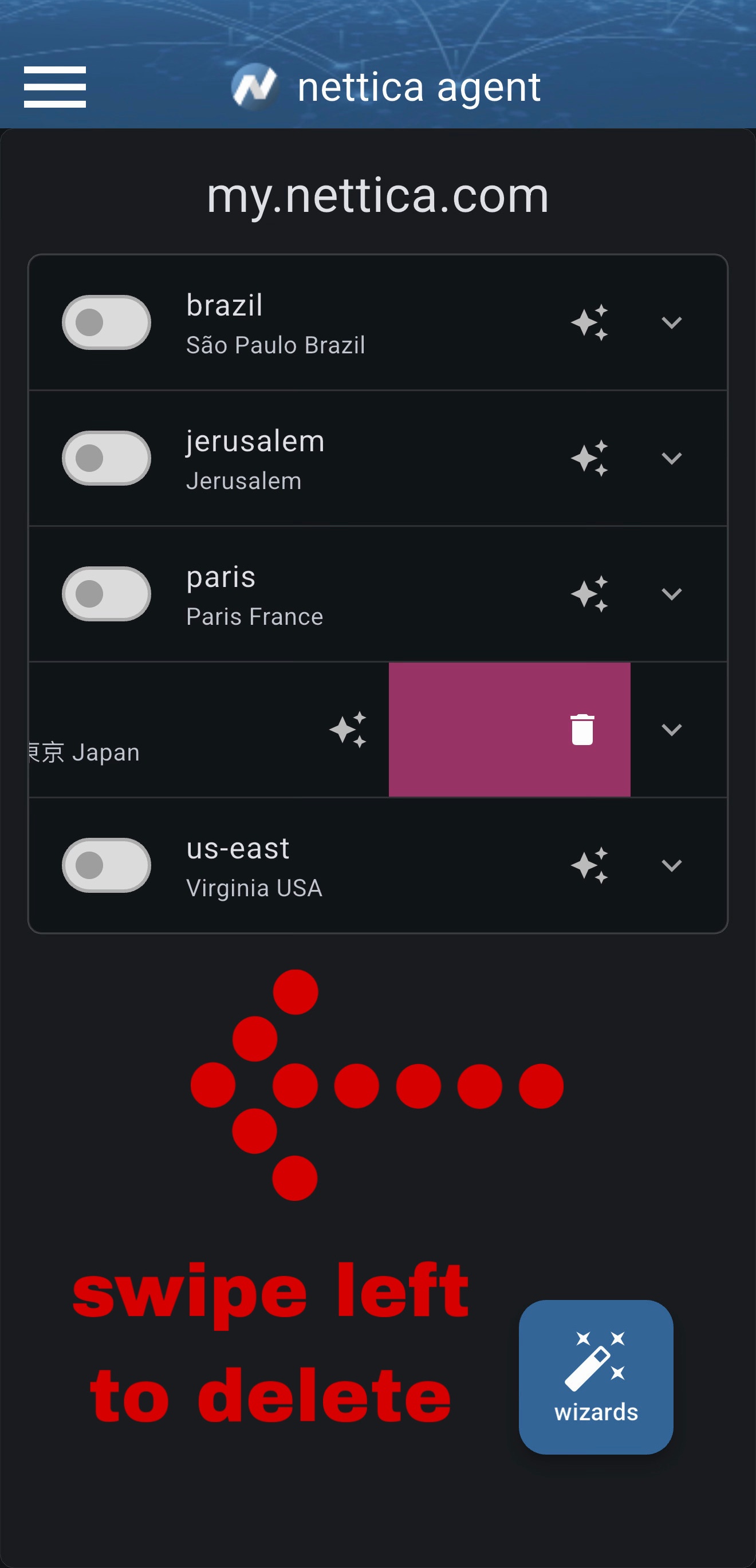
Para remover uma VPN do seu dispositivo, deslize a linha correspondente para a esquerda. Um diálogo de confirmação será exibido para confirmar a exclusão. Se você for um administrador e estiver usando nossos serviços de túnel ou relay, será perguntado se deseja excluir o serviço da VPN também. Se optar por excluir o serviço, ele será removido de todos os dispositivos na rede. Se este for o último dispositivo na rede, a própria rede também será excluída.
Excluir uma VPN a remove deste dispositivo. A rede ainda existe na sua conta e pode ser adicionada novamente a qualquer momento.
Ativar/Desativar VPN
Para ativar ou desativar uma VPN, use o botão de alternância ao lado do nome da VPN. Quando o botão está ligado, a VPN está ativa. Quando está desligado, a VPN está inativa.
Apenas uma VPN pode estar ativa por vez.
Editar VPN
Toque no nome da VPN para visualizar e editar a configuração WireGuard dessa conexão VPN. Você deve estar logado e ser administrador para editar uma conexão que não é sua.
Copiar Endereço IP
Toque no endereço IP da conexão VPN para copiá-lo para a área de transferência.
VPN Sob Demanda (iOS/macOS)
Em dispositivos Apple, a função sob demanda permite ativar ou desativar uma VPN com base na conexão Wi-Fi atual ou no uso de dados móveis.
VPN por Aplicativo (Android)
Em dispositivos Android, a VPN por aplicativo permite escolher quais apps roteiam pelo túnel VPN e quais se conectam diretamente. Alguns chamam isso de "túnel dividido por app".
Dispositivos da VPN
Você pode expandir cada VPN para exibir os dispositivos conectados a ela. Se o dispositivo estiver conectado no momento, ele pode exibir botões de ícone adicionais para iniciar chat de texto ou videochamada, ou no caso de um relay ou túnel, um botão de sala de conferência. Agentes Nettica VPN no Linux e Windows também podem exibir ícones para sua sala de conferência.
Chat de Texto
Toque no ícone de chat para iniciar uma conversa de texto com outros usuários conectados à VPN. Caso eles não estejam disponíveis, o que você enviar será entregue via notificação push em dispositivos móveis.
Videochamada
Toque no ícone de vídeo para iniciar uma conversa em vídeo com outros usuários conectados à VPN. A videochamada chega como uma ligação telefônica em dispositivos móveis.
Sala de Videoconferência
Toque neste par de ícones para entrar em uma sala de conferência. As salas de conferência podem ter até cinco participantes. Elas são uma ótima forma de conversar em grupo com vários usuários na mesma VPN. As salas de conferência estão disponíveis apenas em dispositivos Linux e Windows com o Nettica VPN Agent instalado, e em nossos serviços de relay e túnel.