メイン画面
メイン画面には、このデバイスに関連付けられているすべての VPN が一覧表示されます。各エントリには VPN 名、説明、および接続・切断のためのトグルが表示されます。以下のジェスチャーを使用して、 設定を更新したり VPN をデバイスから削除したりできます。
スマートボタン
ページ右下のスマートボタンは、現在の状況に応じて表示内容が自動的に変わります。 例えば、ログアウト時には「ログイン」と表示され、サービスクレジットがある場合は「ウィザード」と表示されます。
スマートボタンに「ログイン」と表示されている場合でも、VPN の開始・停止にログインは必要ありません。 設定の更新や VPN の削除も同様です。ウィザードの実行、新しいネットワークやデバイスの追加、 アカウント情報の管理などのサービスへの変更を行う場合にのみ、ログインが必要です。
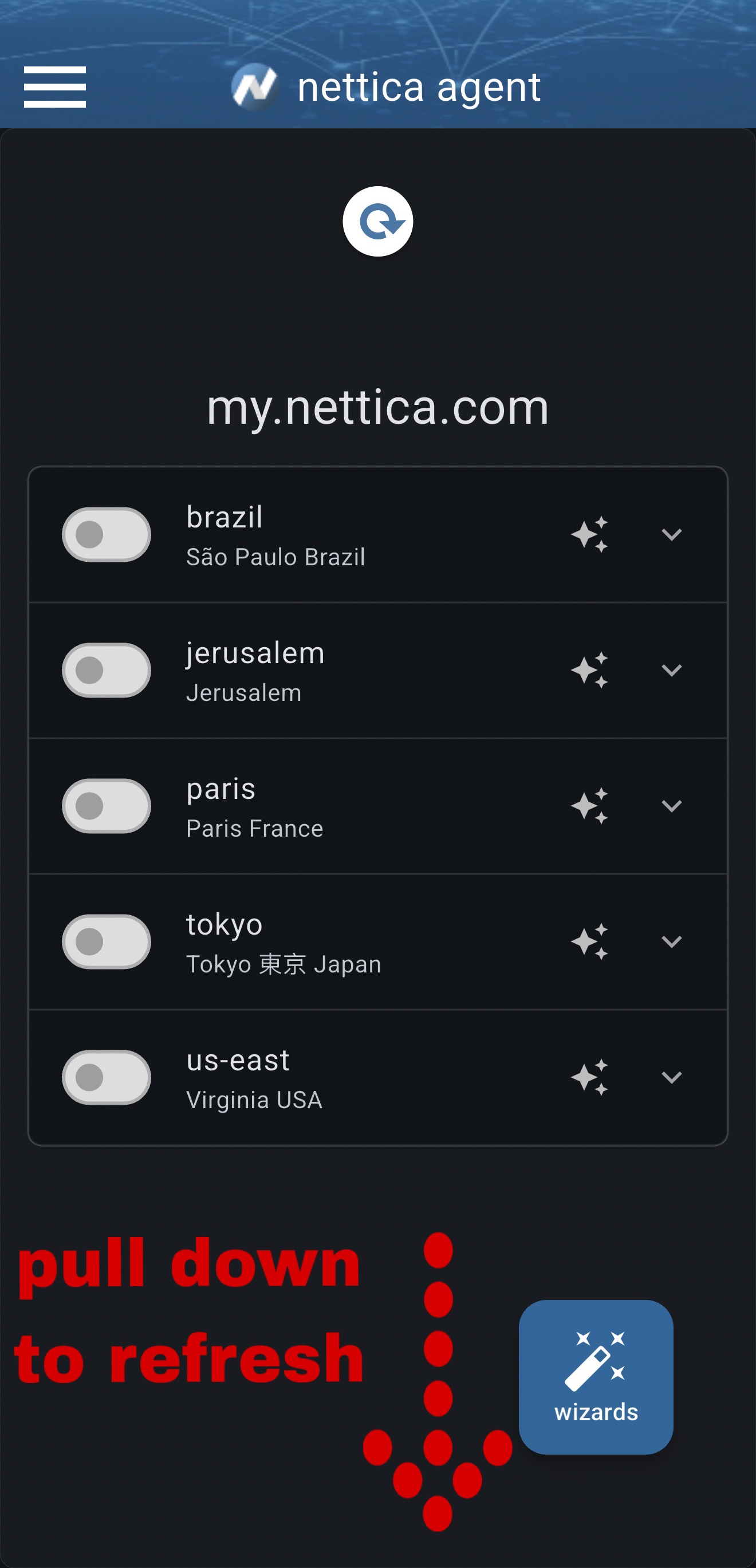
下に引っ張って更新
VPN リストが古くなっている場合(たとえば管理者が新しいネットワークに追加した後など)、 リストを下に引っ張って離してください。アプリがサーバーに接続し、 すべての VPN の最新設定を同期します。
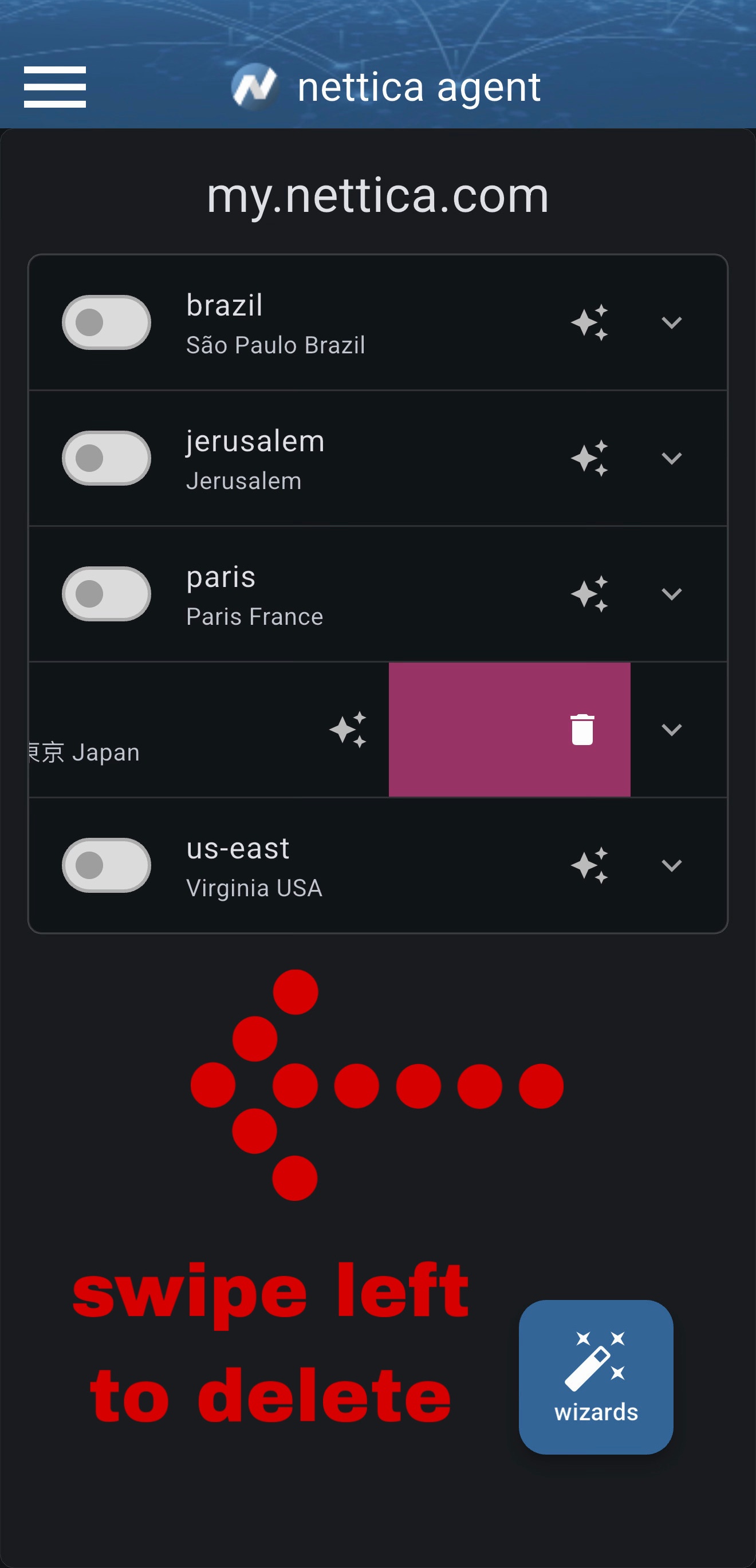
左にスワイプして削除
デバイスから VPN を削除するには、その VPN の行を左にスワイプします。削除を確認するための ダイアログが表示されます。管理者がトンネルまたはリレーサービスを使用している場合、 サービスを VPN からも削除するかどうか確認されます。サービスを削除することを選択すると、 ネットワーク内のすべてのデバイスから削除されます。これがネットワーク内の最後のデバイスである場合、 ネットワーク自体も削除されます。
VPN を削除すると、このデバイスから削除されます。ネットワーク自体はアカウントに残り、 いつでも再追加できます。
VPN の有効化 / 無効化
VPN を有効または無効にするには、VPN 名の横にあるトグルスイッチを使用します。スイッチをオンにすると VPN が有効になり、オフにすると無効になります。
同時に有効にできる VPN は 1 つだけです。
VPN の編集
VPN 名をタップすると、その VPN 接続の WireGuard 設定を表示および編集できます。自分が所有していない接続を編集するには、ログインしており、かつ管理者である必要があります。
IP アドレスのコピー
VPN 接続の IP アドレスをタップすると、クリップボードにコピーされます。
オンデマンド VPN(iOS/macOS)
Apple デバイスでは、オンデマンドにより、現在の WiFi 接続や携帯データ通信の接続状況に応じて VPN を有効または無効にすることができます。
アプリ別 VPN(Android)
Android デバイスでは、アプリ別設定により VPN を経由するアプリと直接接続するアプリを選択できます。「アプリレベルのスプリットトンネル」とも呼ばれます。
VPN デバイス
各 VPN を展開して、接続されているデバイスを表示できます。デバイスが現在接続中の場合は、 テキストまたはビデオチャットを開始するアイコンボタンが追加表示されることがあります。 リレーまたはトンネルの場合は、会議室ボタンが表示されます。Linux および Windows の Nettica VPN エージェントでは会議室のアイコンが表示されます。
テキストチャット
チャットアイコンをタップすると、VPN に接続している他のユーザーとテキスト会話を始めることができます。相手が利用可能でない場合、送信したメッセージはモバイルデバイスであればプッシュ通知として送信されます。
ビデオチャット
ビデオアイコンをタップすると、VPN に接続している他のユーザーとビデオ会話を始めることができます。ビデオチャットはモバイルデバイスでは電話着信として届きます。
ビデオ会議室
このアイコンペアをタップして会議室に入室します。会議室には現在最大 5 人まで参加できます。同じ VPN 上の複数のユーザーとグループ会話をするのに最適です。会議室は Linux および Windows で Nettica VPN エージェントを実行しているデバイス、およびリレー・トンネルサービスでのみ利用可能です。