המסך הראשי
המסך הראשי מציג את כל חיבורי ה-VPN המשויכים למכשיר זה. כל רשומה מציגה את שם ה-VPN, תיאורו ומתג להתחברות או ניתוק. השתמשו במחוות שלהלן כדי לרענן את ההגדרות שלכם או להסיר VPN מהמכשיר.
כפתור חכם
הכפתור החכם בפינה הימנית התחתונה של הדף יתעדכן בהתאם למצב הנוכחי שלכם — לדוגמה, הוא מציג "כניסה" כאשר אתם יוצאים מהחשבון או "אשפים" כאשר יש לכם קרדיטי שירות זמינים.
אמנם הכפתור החכם עשוי להציג "כניסה", אך אין צורך להיכנס לחשבון כדי להפעיל או לעצור VPN. כמו כן, אין צורך לרענן את ההגדרות שלכם או למחוק VPN. כניסה לחשבון נדרשת רק לביצוע שינויים בשירות, כגון הפעלת אשף, הוספת רשת או מכשיר חדשים, או ניהול פרטי החשבון שלכם.
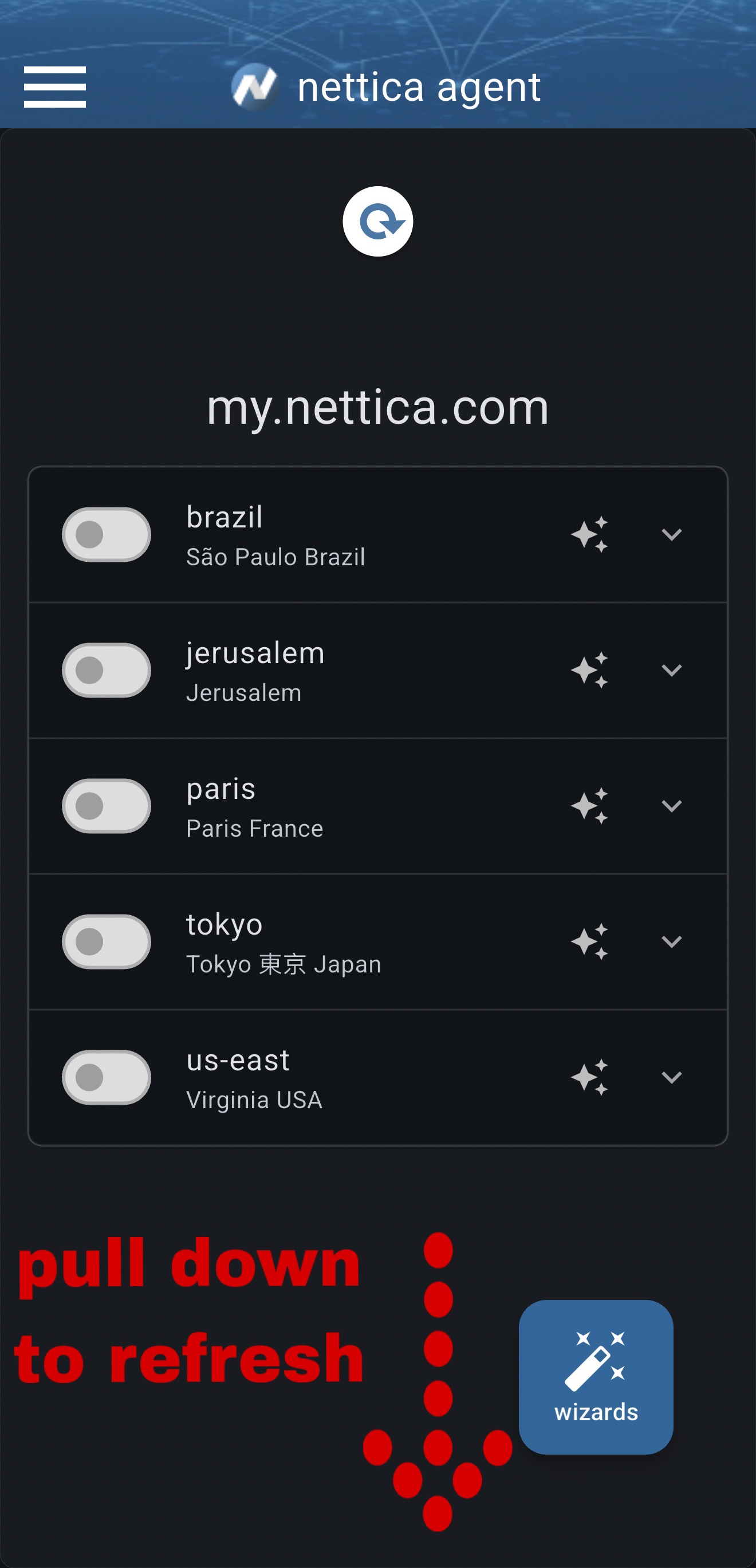
משכו למטה לרענון
אם רשימת ה-VPN שלכם נראית לא מעודכנת — לדוגמה לאחר שמנהל הוסיף אתכם לרשת חדשה — משכו את הרשימה כלפי מטה ושחררו. האפליקציה יוצרת קשר עם השרת ומסנכרנת את ההגדרות העדכניות לכל ה-VPN שלכם.
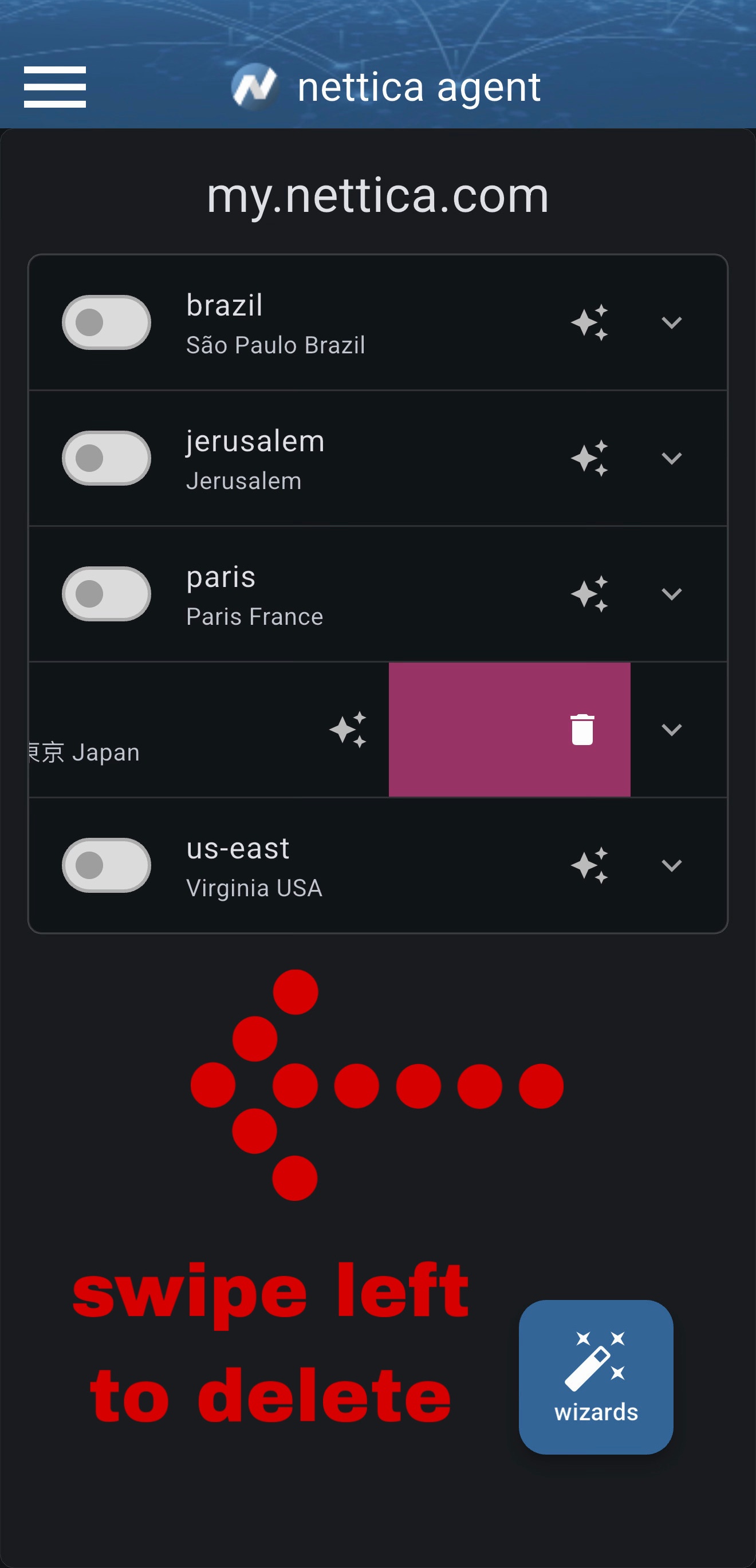
החליקו שמאלה למחיקה
כדי להסיר VPN מהמכשיר, החליקו את השורה שלו שמאלה. תופיע תיבת אישור לאימות המחיקה. אם אתם מנהלים ומשתמשים בשירותי המנהרה או הממסר שלנו, תישאלו אם ברצונכם למחוק גם את השירות מה-VPN. אם תבחרו למחוק את השירות, הוא יוסר מכל המכשירים ברשת. אם זהו המכשיר האחרון ברשת, הרשת עצמה תימחק.
מחיקת VPN מסירה אותו מהמכשיר הזה. הרשת עדיין קיימת בחשבון שלכם וניתן להוסיפה מחדש בכל עת.
הפעלה/השבתה של VPN
כדי להפעיל או לכבות VPN, השתמשו במתג לצד שם ה-VPN. כאשר המתג מופעל, ה-VPN פעיל. כאשר המתג כבוי, ה-VPN לא פעיל.
ניתן להפעיל VPN אחד בלבד בכל פעם.
עריכת VPN
הקישו על שם ה-VPN כדי לצפות ולערוך את תצורת WireGuard עבור חיבור VPN זה. עליכם להיות מחוברים ולהיות מנהלים כדי לערוך חיבור שאינו בבעלותכם.
העתקת כתובת IP
הקישו על כתובת ה-IP של חיבור ה-VPN כדי להעתיקה ללוח.
VPN לפי דרישה (iOS/macOS)
במכשירי Apple, ה-VPN לפי דרישה מאפשר לכם להפעיל או להשבית VPN בהתאם לחיבור ה-WiFi הנוכחי, או בהתאם לשאלה האם אתם מחוברים דרך רשת סלולרית.
VPN לפי אפליקציה (Android)
במכשירי Android, VPN לפי אפליקציה מאפשר לכם לבחור אילו אפליקציות יעברו דרך ה-VPN ואילו יתחברו ישירות. יש המכנים זאת "מנהרה מפוצלת לאפליקציות".
מכשירי VPN
ניתן להרחיב כל VPN כדי להציג את המכשירים המחוברים אליו. אם המכשיר מחובר כעת, ייתכן שיוצגו גם כפתורי אייקון ליצירת צ'אט טקסט או שיחת וידאו, או במקרה של ממסר או מנהרה, חדר ועידה. סוכני Nettica VPN ל-Linux וב-Windows יכולים להציג אייקונים לחדר הועידה שלהם.
צ'אט טקסט
הקישו על אייקון הצ'אט כדי להתחיל שיחת טקסט עם משתמשים אחרים המחוברים ל-VPN. שימו לב שאם הם אינם זמינים, מה שתשלחו יגיע כהתראת דחיפה אם מדובר במכשיר נייד.
שיחת וידאו
הקישו על אייקון הווידאו כדי להתחיל שיחת וידאו עם משתמשים אחרים המחוברים ל-VPN. שיחות הווידאו מופיעות כשיחת טלפון במכשירים ניידים.
חדר ועידת וידאו
הקישו על זוג האייקונים הזה כדי להיכנס לחדר ועידה. חדרי ועידה יכולים להכיל כרגע עד חמישה משתתפים. חדרי ועידה הם דרך מצוינת לקיים שיחה קבוצתית עם מספר משתמשים באותו VPN. חדרי ועידה זמינים רק במכשירי Linux וב-Windows המריצים את סוכן Nettica VPN, וכן בשירותי הממסר והמנהרה שלנו.