Écran principal
L'écran principal répertorie tous les VPN associés à cet appareil. Chaque entrée affiche le nom du VPN, sa description et un bouton bascule pour se connecter ou se déconnecter. Utilisez les gestes ci-dessous pour actualiser votre configuration ou supprimer un VPN de votre appareil.
Bouton intelligent
Le bouton intelligent en bas à droite de la page se met à jour en fonction de votre situation actuelle — par exemple, il affiche « Connexion » lorsque vous êtes déconnecté ou « Assistants » lorsque vous disposez de crédits de service disponibles.
Bien que le bouton intelligent puisse afficher « Connexion », il n'est pas nécessaire de vous connecter pour démarrer ou arrêter un VPN. Il n'est pas non plus nécessaire d'actualiser votre configuration ou de supprimer un VPN. Il est nécessaire d'apporter des modifications à votre service, comme exécuter un assistant, ajouter un nouveau réseau ou appareil, ou gérer les détails de votre compte.
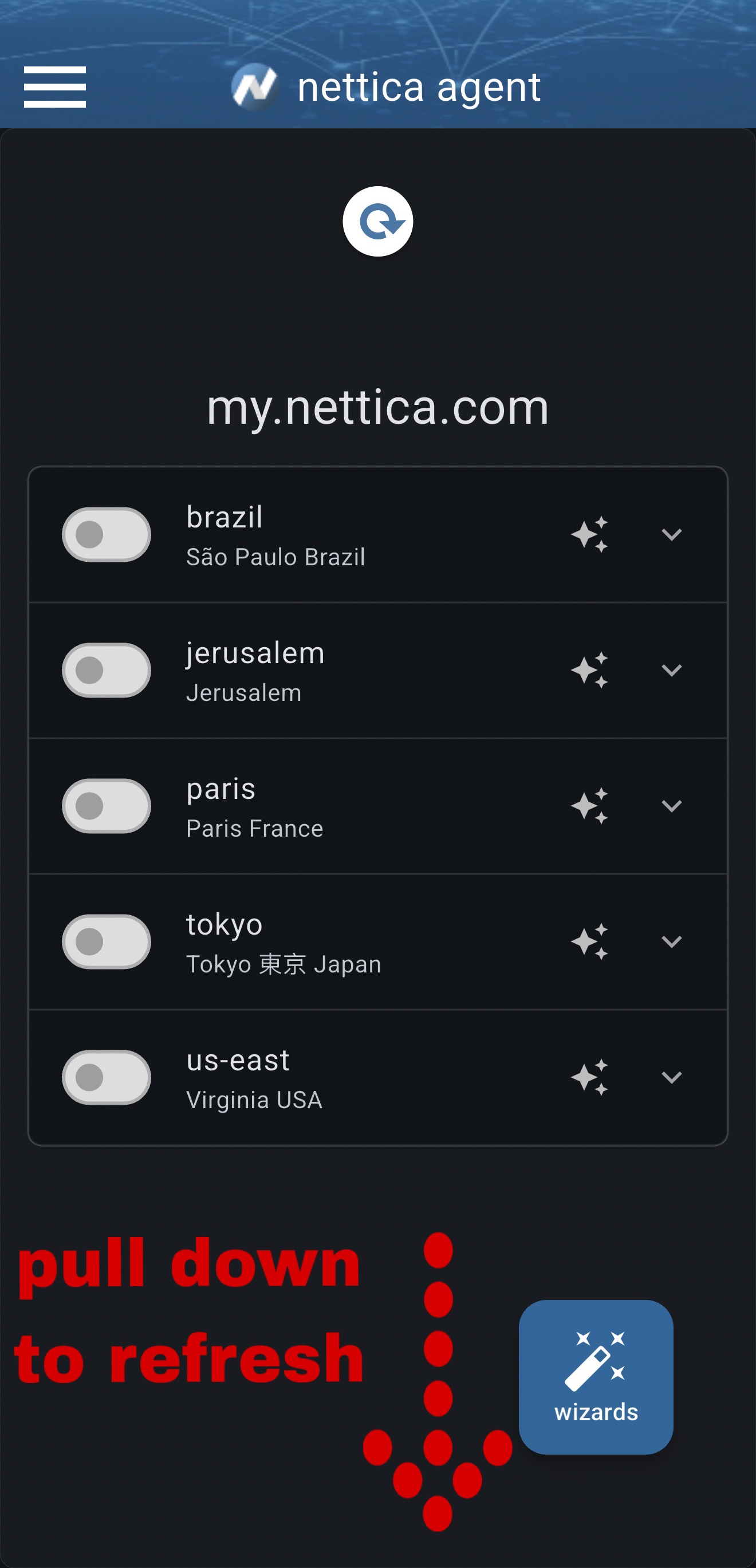
Tirer vers le bas pour actualiser
Si votre liste de VPN semble obsolète — par exemple après qu'un administrateur vous a ajouté à un nouveau réseau — tirez la liste vers le bas et relâchez. L'application contacte le serveur et synchronise la dernière configuration de tous vos VPN.
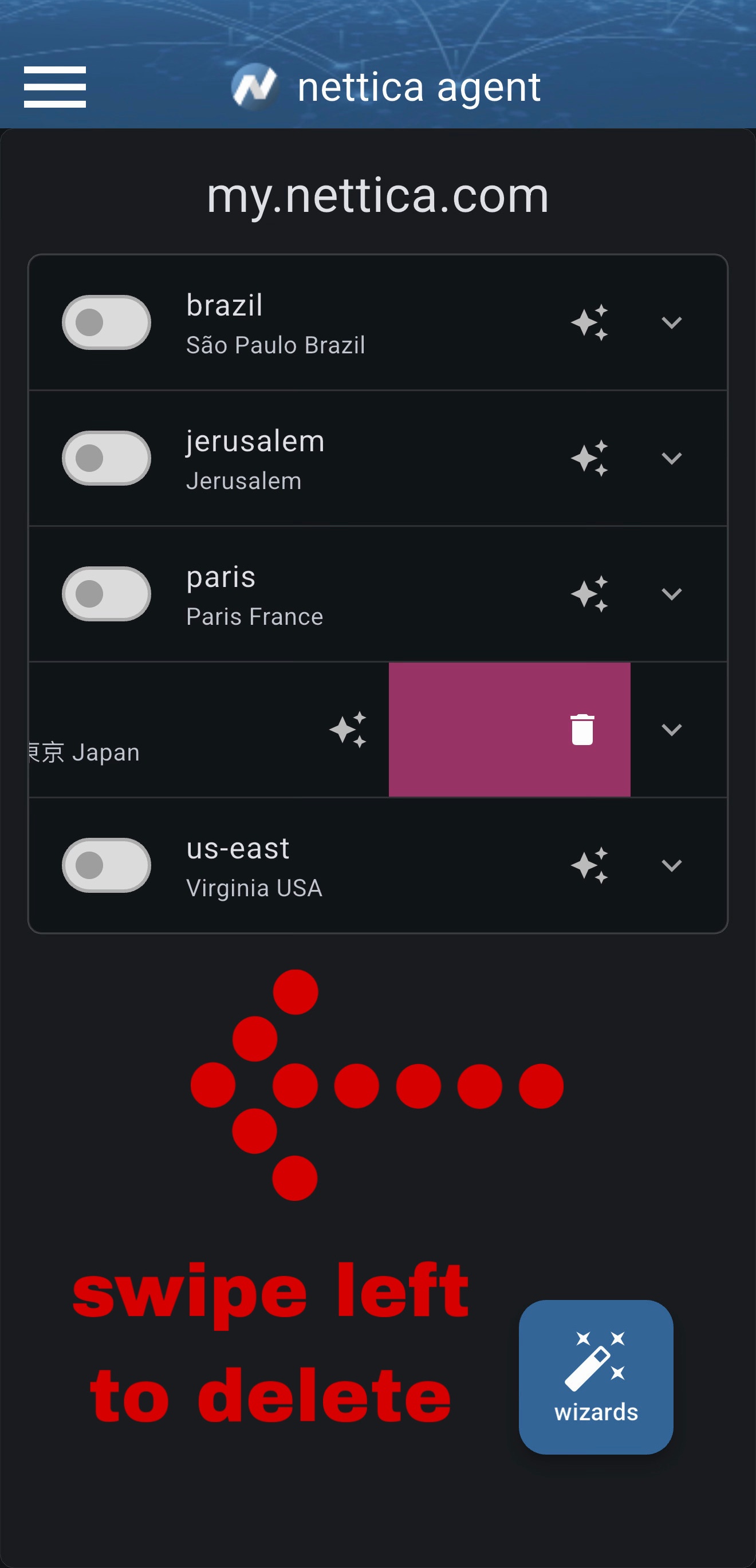
Glisser à gauche pour supprimer
Pour supprimer un VPN de votre appareil, faites glisser sa ligne vers la gauche. Une boîte de dialogue de confirmation apparaîtra pour confirmer la suppression. Si vous êtes un administrateur et utilisez nos services de tunnel ou de relais, il vous sera demandé si vous souhaitez supprimer le service du VPN également. Si vous choisissez de supprimer le service, il sera retiré de tous les appareils du réseau. Si c'est le dernier appareil du réseau, le réseau lui-même sera également supprimé.
La suppression d'un VPN le retire de cet appareil. Le réseau existe toujours dans votre compte et peut être rajouté à tout moment.
Activer/Désactiver le VPN
Pour activer ou désactiver un VPN, utilisez le bouton bascule à côté du nom du VPN. Quand le bouton est activé, le VPN est actif. Quand le bouton est désactivé, le VPN est inactif.
Un seul VPN peut être activé à la fois.
Modifier le VPN
Appuyez sur le nom du VPN pour consulter et modifier la configuration WireGuard de cette connexion VPN. Vous devez être connecté et administrateur pour modifier une connexion que vous ne possédez pas.
Copier l'adresse IP
Appuyez sur l'adresse IP de la connexion VPN pour la copier dans le presse-papiers.
VPN à la demande (iOS/macOS)
Sur les appareils Apple, la fonction à la demande vous permet d'activer ou de désactiver un VPN en fonction de la connexion Wi-Fi actuelle, ou selon que vous êtes connecté via les données cellulaires ou non.
VPN par application (Android)
Sur les appareils Android, la fonction par application vous permet de choisir quelles applications passent par le VPN et lesquelles se connectent directement. Certains la désignent comme le « tunnel fractionné par application ».
Appareils VPN
Vous pouvez développer chaque VPN pour afficher les appareils qui y sont connectés. Si l'appareil est actuellement connecté, il peut également afficher des boutons icônes pour initier un chat textuel ou vidéo, ou dans le cas d'un relais ou d'un tunnel, un bouton de salle de conférence. Les agents VPN Nettica sous Linux et Windows peuvent afficher des icônes pour leur salle de conférence.
Chat textuel
Appuyez sur l'icône de chat pour démarrer une conversation textuelle avec d'autres utilisateurs connectés au VPN. Notez que s'ils ne sont pas disponibles, tout ce que vous envoyez leur sera transmis par notification push si c'est un appareil mobile.
Chat vidéo
Appuyez sur l'icône vidéo pour démarrer une conversation vidéo avec d'autres utilisateurs connectés au VPN. Le chat vidéo arrive comme un appel téléphonique sur les appareils mobiles.
Salle de vidéoconférence
Appuyez sur cette paire d'icônes pour entrer dans une salle de conférence. Les salles de conférence peuvent actuellement accueillir jusqu'à cinq participants. Elles constituent un excellent moyen d'avoir une conversation de groupe avec plusieurs utilisateurs sur le même VPN. Les salles de conférence ne sont disponibles que sur les appareils Linux et Windows exécutant l'agent VPN Nettica, et sur nos services de relais et de tunnel.