Pantalla Principal
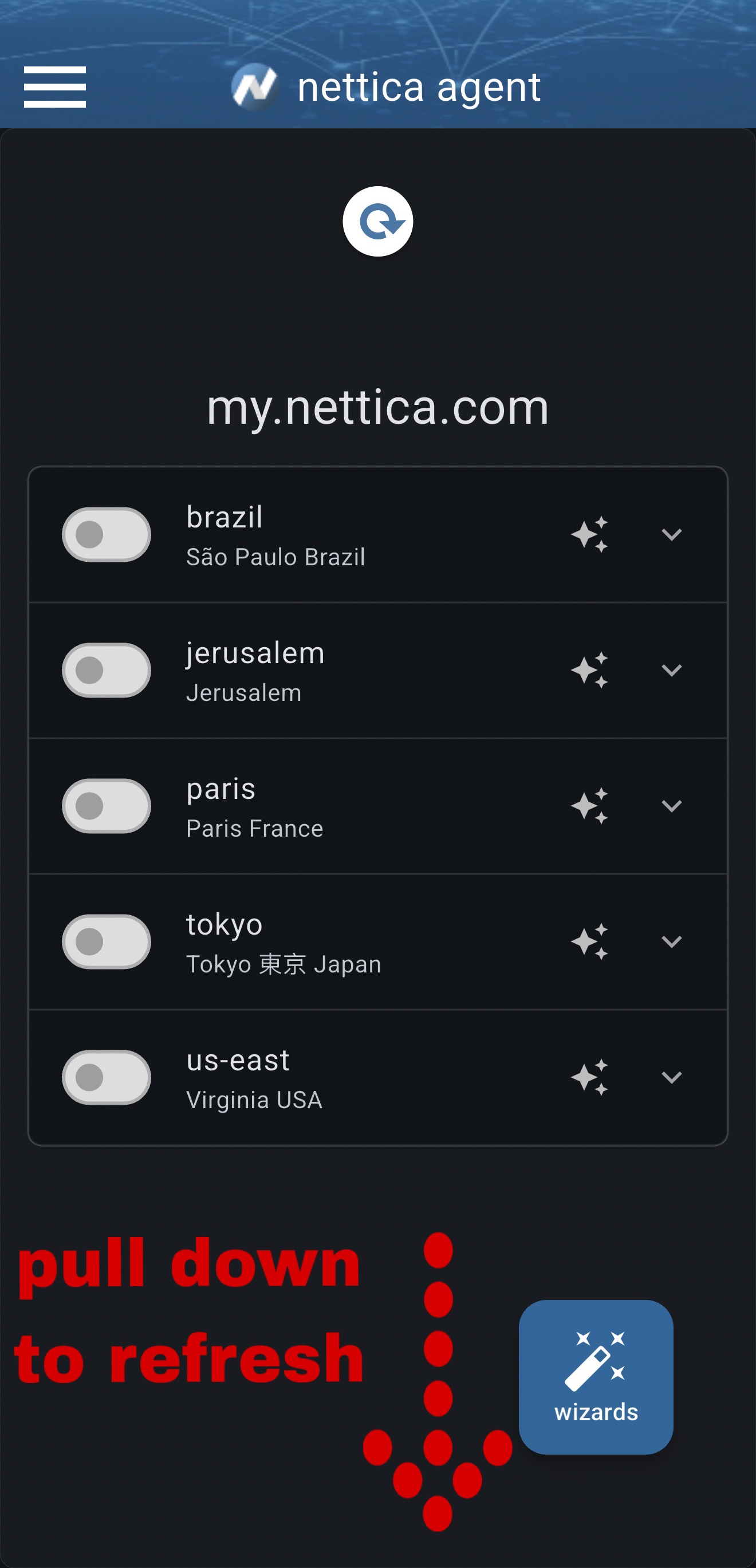
La pantalla principal muestra todas las VPN asociadas a este dispositivo. Cada entrada indica el nombre de la VPN, su descripción y un interruptor para conectar o desconectar. Usa los gestos que se describen a continuación para actualizar tu configuración o eliminar una VPN de tu dispositivo.
Botón Inteligente
El botón inteligente en la parte inferior derecha de la página se actualiza a sí mismo según tu situación actual — por ejemplo, muestra "Iniciar sesión" cuando has cerrado sesión o "Asistentes" cuando tienes créditos de servicio disponibles.
Aunque el botón inteligente pueda mostrar "Iniciar sesión", no es necesario iniciar sesión para activar o desactivar una VPN. Tampoco es necesario para actualizar la configuración o eliminar una VPN. Sí es necesario para realizar cambios en tu servicio, como ejecutar un asistente, añadir una red o dispositivo nuevo, o gestionar los detalles de tu cuenta.
Deslizar hacia Abajo para Actualizar
Si tu lista de VPN parece desactualizada — por ejemplo, después de que un administrador te agregue a una nueva red — desliza la lista hacia abajo y suéltala. La app se conecta al servidor y sincroniza la configuración más reciente de todas tus VPN.
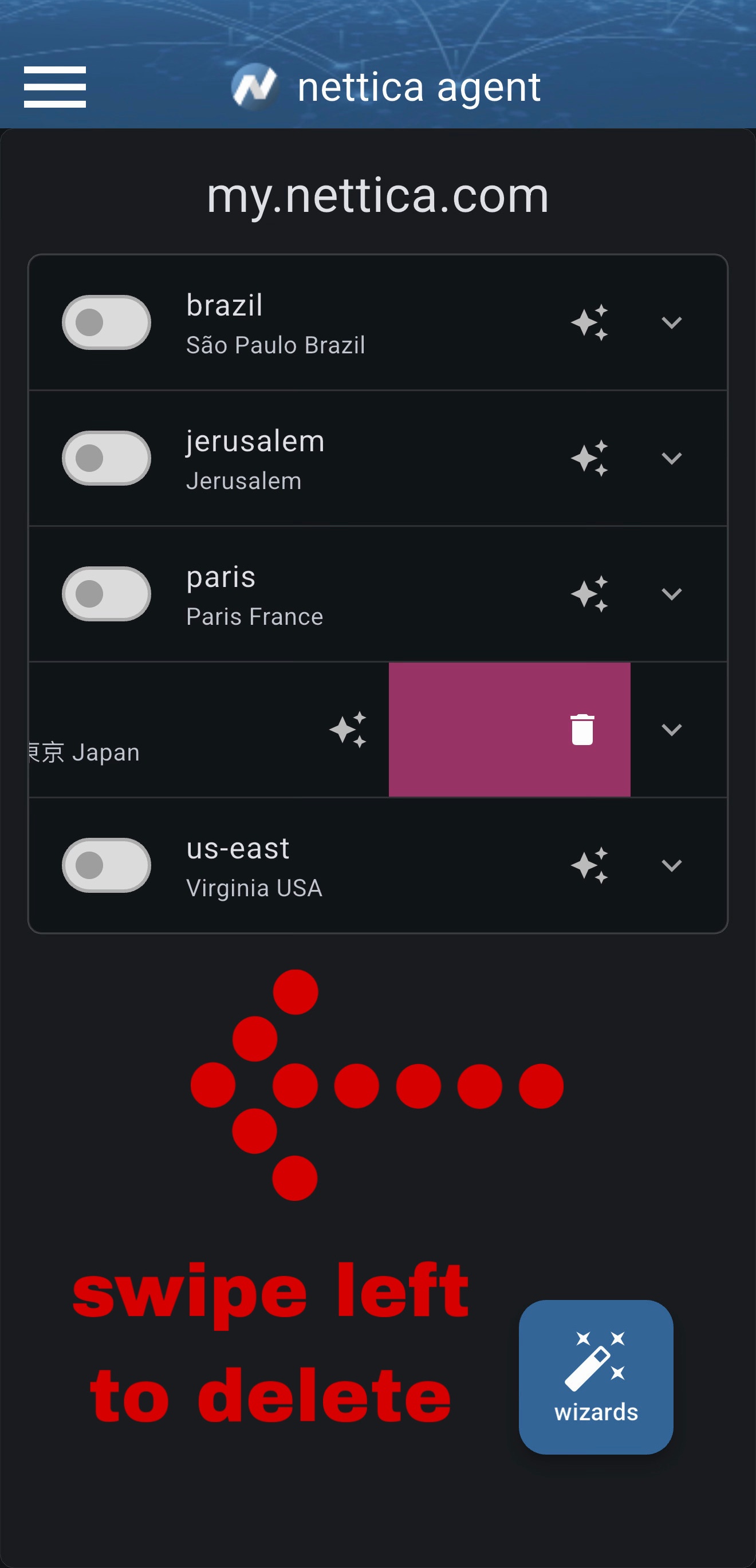
Deslizar a la Izquierda para Eliminar
Para eliminar una VPN de tu dispositivo, desliza su fila hacia la izquierda. Aparecerá un cuadro de confirmación para confirmar la eliminación. Si eres administrador y usas nuestros servicios de túnel o retransmisión, se te preguntará si también deseas eliminar el servicio de la VPN. Si decides eliminarlo, se quitará de todos los dispositivos de la red. Si este es el último dispositivo en la red, la red misma también será eliminada.
Eliminar una VPN la quita de este dispositivo. La red sigue existiendo en tu cuenta y puede volver a añadirse en cualquier momento.
Activar/Desactivar VPN
Para activar o desactivar una VPN, usa el interruptor junto al nombre de la VPN. Cuando el interruptor está encendido, la VPN está activa. Cuando está apagado, la VPN está inactiva.
Solo se puede activar una VPN a la vez.
Editar VPN
Toca el nombre de la VPN para ver y editar la configuración WireGuard de esa conexión VPN. Debes haber iniciado sesión y ser administrador para editar una conexión que no te pertenece.
Copiar Dirección IP
Toca la dirección IP de la conexión VPN para copiarla al portapapeles.
VPN Bajo Demanda (iOS/macOS)
En dispositivos Apple, la opción bajo demanda te permite activar o desactivar una VPN según la conexión WiFi actual, o si estás conectado mediante datos móviles.
VPN por Aplicación (Android)
En dispositivos Android, la opción por aplicación te permite elegir qué apps enrutan su tráfico a través de la VPN y cuáles se conectan directamente. Algunos la consideran un "túnel dividido por aplicación".
Dispositivos VPN
Puedes expandir cada VPN para ver los dispositivos conectados a ella. Si el dispositivo está actualmente conectado, puede mostrar además botones con íconos para iniciar chat de texto o videollamada, o en el caso de un servicio de retransmisión o túnel, un botón de sala de conferencias. Los agentes VPN de Nettica para Linux y Windows pueden mostrar íconos para su sala de conferencias.
Chat de Texto
Toca el ícono de chat para iniciar una conversación de texto con otros usuarios conectados a la VPN. Ten en cuenta que si no están disponibles, lo que envíes se entregará como notificación push si es un dispositivo móvil.
Videollamada
Toca el ícono de video para iniciar una conversación de video con otros usuarios conectados a la VPN. La videollamada llega como una llamada telefónica en dispositivos móviles.
Sala de Videoconferencia
Toca este par de íconos para entrar a una sala de conferencias. Las salas de conferencias pueden tener actualmente hasta cinco participantes. Son una excelente manera de mantener una conversación grupal con múltiples usuarios en la misma VPN. Las salas de conferencias solo están disponibles en dispositivos Linux y Windows que ejecuten el Agente VPN de Nettica, y en nuestros servicios de retransmisión y túnel.