Hauptbildschirm
Der Hauptbildschirm listet alle VPNs auf, die mit diesem Gerät verknüpft sind. Jeder Eintrag zeigt den VPN-Namen, seine Beschreibung und einen Schalter zum Verbinden oder Trennen. Verwenden Sie die unten beschriebenen Gesten, um Ihre Konfiguration zu aktualisieren oder ein VPN von Ihrem Gerät zu entfernen.
Smart-Schaltfläche
Die Smart-Schaltfläche unten rechts auf der Seite aktualisiert sich selbst je nach Ihrer aktuellen Situation — zum Beispiel zeigt sie „Anmelden" an, wenn Sie abgemeldet sind, oder „Assistenten", wenn Sie Service-Credits verfügbar haben.
Auch wenn die Smart-Schaltfläche „Anmelden" anzeigt, ist es nicht notwendig, sich anzumelden, um ein VPN zu starten oder zu stoppen. Es ist auch nicht notwendig, Ihre Konfiguration zu aktualisieren oder ein VPN zu löschen. Es ist notwendig, um Änderungen an Ihrem Dienst vorzunehmen, z. B. einen Assistenten auszuführen, ein neues Netzwerk oder Gerät hinzuzufügen oder um Ihre Kontodetails zu verwalten.
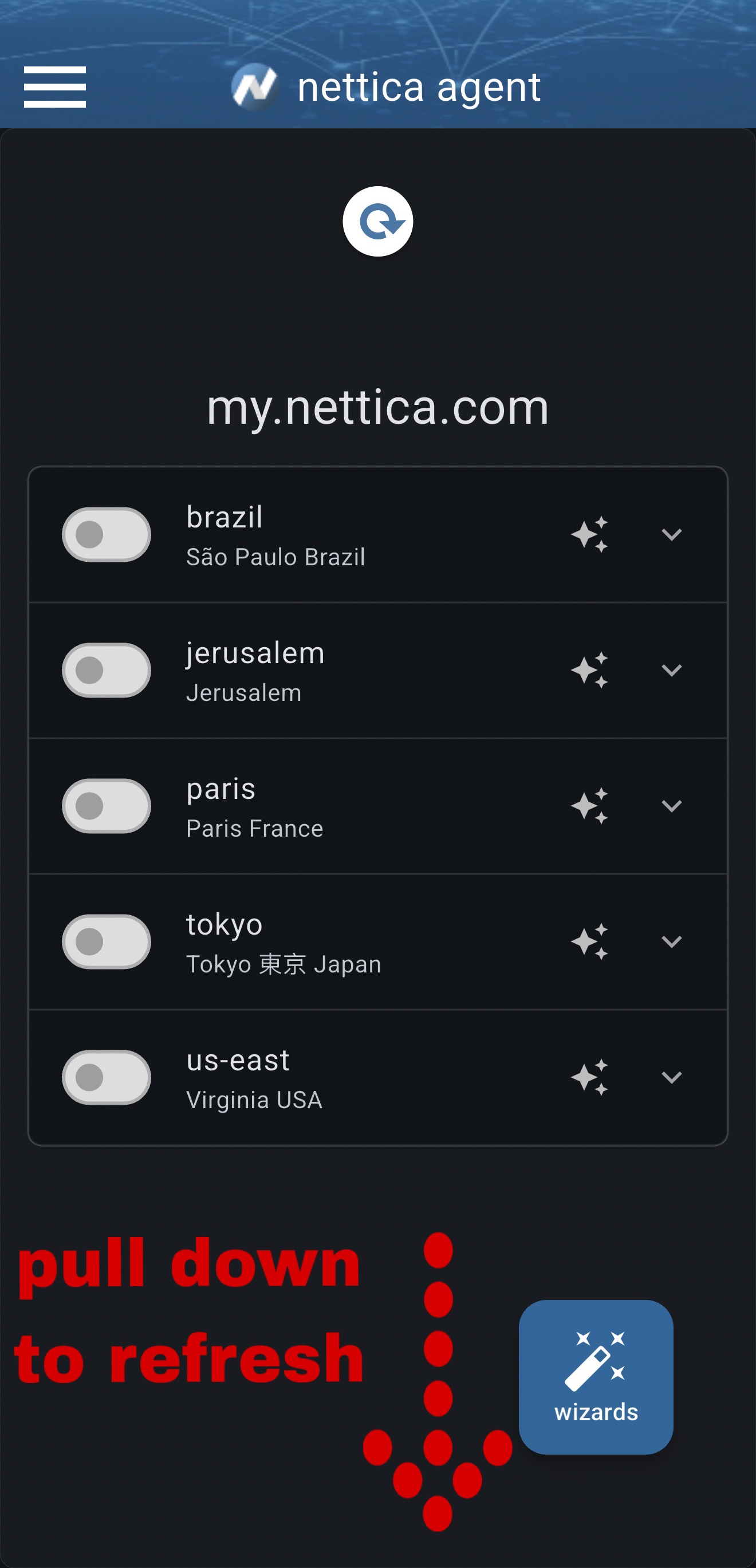
Nach unten ziehen zum Aktualisieren
Wenn Ihre VPN-Liste veraltet aussieht — zum Beispiel nachdem ein Administrator Sie zu einem neuen Netzwerk hinzugefügt hat — ziehen Sie die Liste nach unten und lassen Sie los. Die App kontaktiert den Server und synchronisiert die neueste Konfiguration für alle Ihre VPNs.
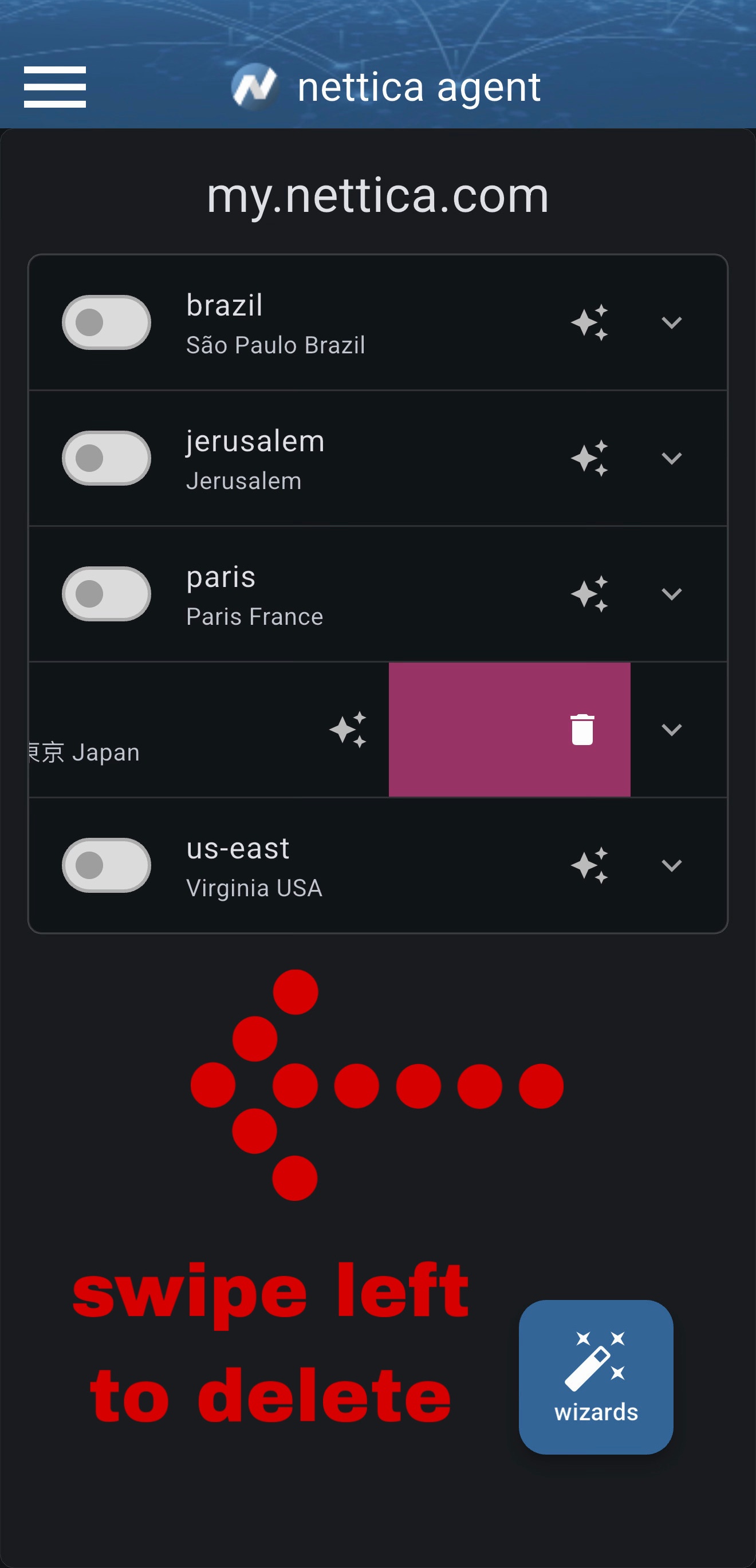
Nach links wischen zum Löschen
Um ein VPN von Ihrem Gerät zu entfernen, wischen Sie die entsprechende Zeile nach links. Ein Bestätigungs- dialog erscheint, um das Löschen zu bestätigen. Wenn Sie ein Administrator sind und unsere Tunnel- oder Relay-Dienste nutzen, werden Sie gefragt, ob Sie den Dienst auch aus dem VPN entfernen möchten. Wenn Sie den Dienst löschen, wird er von allen Geräten im Netzwerk entfernt. Ist dies das letzte Gerät im Netzwerk, wird das Netzwerk selbst ebenfalls gelöscht.
Das Löschen eines VPNs entfernt es von diesem Gerät. Das Netzwerk existiert weiterhin in Ihrem Konto und kann jederzeit neu hinzugefügt werden.
VPN aktivieren/deaktivieren
Um ein VPN zu aktivieren oder zu deaktivieren, verwenden Sie den Schalter neben dem VPN-Namen. Wenn der Schalter eingeschaltet ist, ist das VPN aktiv. Wenn der Schalter ausgeschaltet ist, ist das VPN inaktiv.
Es kann jeweils nur ein VPN aktiviert sein.
VPN bearbeiten
Tippen Sie auf den VPN-Namen, um die WireGuard-Konfiguration für diese VPN-Verbindung anzuzeigen und zu bearbeiten. Sie müssen angemeldet und Administrator sein, um eine Verbindung zu bearbeiten, die Sie nicht besitzen.
IP-Adresse kopieren
Tippen Sie auf die IP-Adresse der VPN-Verbindung, um sie in die Zwischenablage zu kopieren.
On-Demand-VPN (iOS/macOS)
Auf Apple-Geräten ermöglicht On-Demand das Aktivieren oder Deaktivieren eines VPNs basierend auf der aktuellen WLAN-Verbindung oder der Frage, ob Sie über mobile Daten verbunden sind.
Pro-App-VPN (Android)
Auf Android-Geräten können Sie mit „Pro App" festlegen, welche Apps über das VPN geleitet werden und welche direkt verbunden werden. Manche bezeichnen dies als „Split-Tunnel für Apps".
VPN-Geräte
Sie können jedes VPN erweitern, um die damit verbundenen Geräte anzuzeigen. Wenn das Gerät aktuell verbunden ist, können zusätzliche Symbolschaltflächen zum Starten eines Text- oder Video-Chats oder im Fall eines Relay- oder Tunnel-Dienstes eines Konferenzraums angezeigt werden. Linux- und Windows-Nettica-VPN-Agents können Symbole für ihren Konferenzraum anzeigen.
Text-Chat
Tippen Sie auf das Chat-Symbol, um ein Textgespräch mit anderen Nutzern zu starten, die mit dem VPN verbunden sind. Wenn diese nicht verfügbar sind, wird das, was Sie senden, als Push-Benachrichtigung zugestellt, sofern es sich um ein mobiles Gerät handelt.
Video-Chat
Tippen Sie auf das Videosymbol, um ein Videogespräch mit anderen Nutzern zu starten, die mit dem VPN verbunden sind. Video-Chat kommt auf Mobilgeräten als Telefonanruf an.
Videokonferenzraum
Tippen Sie auf dieses Symbolpaar, um einen Konferenzraum zu betreten. Konferenzräume können derzeit bis zu fünf Teilnehmer haben. Konferenzräume sind eine hervorragende Möglichkeit, ein Gruppengespräch mit mehreren Nutzern im selben VPN zu führen. Konferenzräume sind nur auf Linux- und Windows-Geräten verfügbar, auf denen der Nettica-VPN-Agent ausgeführt wird, sowie bei unseren Relay- und Tunnel-Diensten.