الشاشة الرئيسية
تعرض الشاشة الرئيسية قائمة بجميع شبكات VPN المرتبطة بهذا الجهاز. يُظهر كل إدخال اسم VPN ووصفه ومفتاح تبديل للاتصال أو قطع الاتصال. استخدم الإيماءات أدناه لتحديث إعداداتك أو إزالة VPN من جهازك.
الزر الذكي
يتحدّث الزر الذكي في الزاوية اليمنى السفلى من الصفحة بناءً على وضعك الحالي — على سبيل المثال، يعرض "تسجيل الدخول" عندما تكون مسجلاً للخروج أو "المعالجات" عندما تمتلك أرصدة خدمية متاحة.
قد يعرض الزر الذكي "تسجيل الدخول"، غير أنه ليس من الضروري تسجيل الدخول لبدء VPN أو إيقافه. كذلك لا يلزم تسجيل الدخول لتحديث إعداداتك أو حذف VPN. يُطلب تسجيل الدخول فقط لإجراء تغييرات على خدمتك، كتشغيل معالج أو إضافة شبكة أو جهاز جديد، أو لإدارة تفاصيل حسابك.
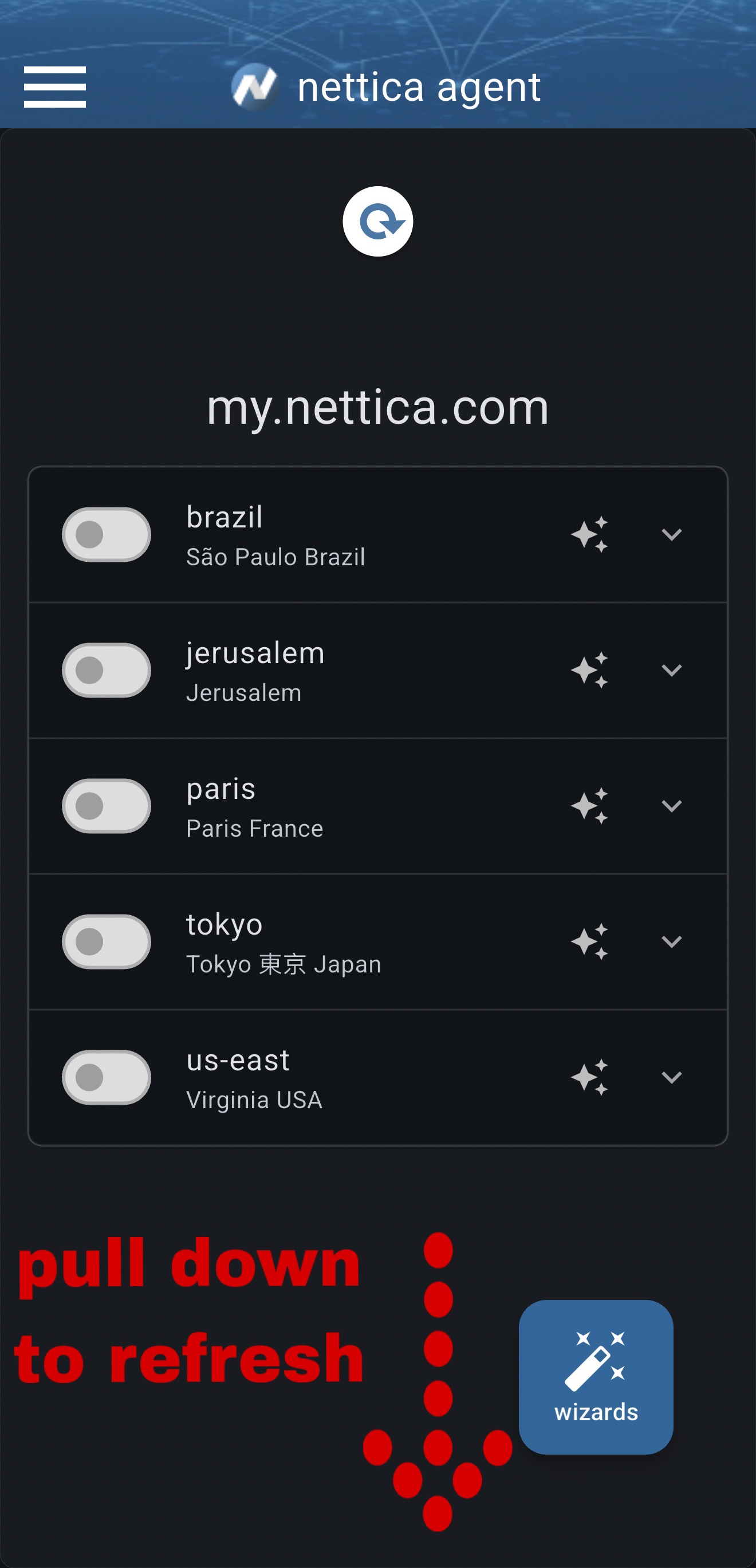
السحب للأسفل للتحديث
إذا بدت قائمة VPN قديمة — على سبيل المثال بعد أن يضيفك مسؤول إلى شبكة جديدة — اسحب القائمة للأسفل وأفلتها. يتصل التطبيق بالخادم ويزامن أحدث إعداد لجميع شبكات VPN الخاصة بك.
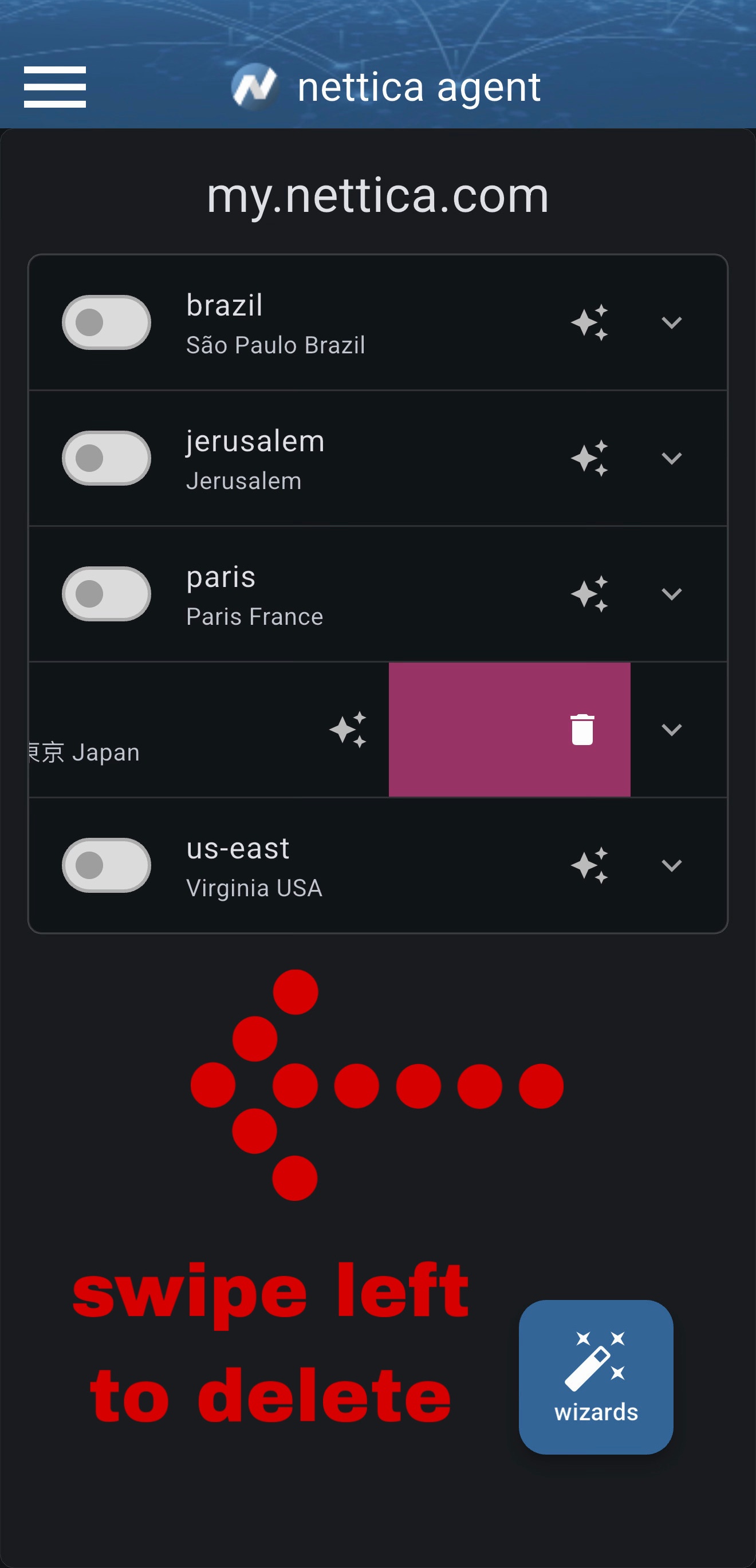
السحب يساراً للحذف
لإزالة VPN من جهازك، اسحب صفه نحو اليسار. ستظهر نافذة تأكيد لتأكيد الحذف. إذا كنت مسؤولاً وتستخدم خدمات النفق أو الترحيل، سيُسألك إن كنت تريد حذف الخدمة من VPN أيضاً. إذا اخترت حذف الخدمة، فستُزال من جميع الأجهزة في الشبكة. وإذا كان هذا آخر جهاز في الشبكة، فستُحذف الشبكة نفسها.
حذف VPN يزيله من هذا الجهاز. لا تزال الشبكة موجودة في حسابك ويمكن إعادة إضافتها في أي وقت.
تفعيل/تعطيل VPN
لتفعيل VPN أو تعطيله، استخدم مفتاح التبديل بجوار اسم VPN. عندما يكون المفتاح مشغّلاً، يكون VPN نشطاً. وعندما يكون المفتاح مطفأً، يكون VPN غير نشط.
لا يمكن تفعيل أكثر من VPN واحد في آنٍ واحد.
تعديل VPN
اضغط على اسم VPN لعرض إعداد WireGuard لاتصال VPN هذا وتعديله. يجب أن تكون مسجلاً للدخول ومسؤولاً لتعديل اتصال لا تملكه.
نسخ عنوان IP
اضغط على عنوان IP لاتصال VPN لنسخه إلى الحافظة.
VPN عند الطلب (iOS/macOS)
على أجهزة Apple، يتيح لك الطلب عند الحاجة تفعيل VPN أو تعطيله بناءً على اتصال WiFi الحالي، أو ما إذا كنت متصلاً عبر بيانات الشبكة الخلوية.
VPN لكل تطبيق (Android)
على أجهزة Android، يتيح لك VPN لكل تطبيق اختيار التطبيقات التي تمر بياناتها عبر VPN وتلك التي تتصل مباشرة. يعدّه البعض "نفقاً مقسّماً على مستوى التطبيقات".
أجهزة VPN
يمكنك توسيع كل VPN لإظهار الأجهزة المتصلة به. إذا كان الجهاز متصلاً حالياً، قد تظهر أيضاً أزرار أيقونات لبدء محادثة نصية أو مرئية، أو في حالة خدمة الترحيل أو النفق، زر غرفة مؤتمر. يمكن لوكلاء Nettica VPN على Linux وWindows إظهار أيقونات غرفة المؤتمر الخاصة بهم.
الدردشة النصية
اضغط على أيقونة الدردشة لبدء محادثة نصية مع المستخدمين الآخرين المتصلين بـ VPN. لاحظ أنه إذا لم يكونوا متاحين، فسيُرسَل ما تكتبه إليهم كإشعار فوري إذا كان الجهاز محمولاً.
مكالمة الفيديو
اضغط على أيقونة الفيديو لبدء محادثة مرئية مع المستخدمين الآخرين المتصلين بـ VPN. تصل مكالمات الفيديو على الأجهزة المحمولة كمكالمة هاتفية.
غرفة مؤتمر الفيديو
اضغط على هذا الزوج من الأيقونات للدخول إلى غرفة مؤتمر. يمكن لغرف المؤتمر استيعاب ما يصل إلى خمسة مشاركين حالياً. تُعدّ غرف المؤتمر طريقة رائعة لإجراء محادثة جماعية مع مستخدمين متعددين على نفس VPN. غرف المؤتمر متاحة فقط على أجهزة Linux وWindows التي تشغّل وكيل Nettica VPN، وعلى خدمات الترحيل والنفق لدينا.